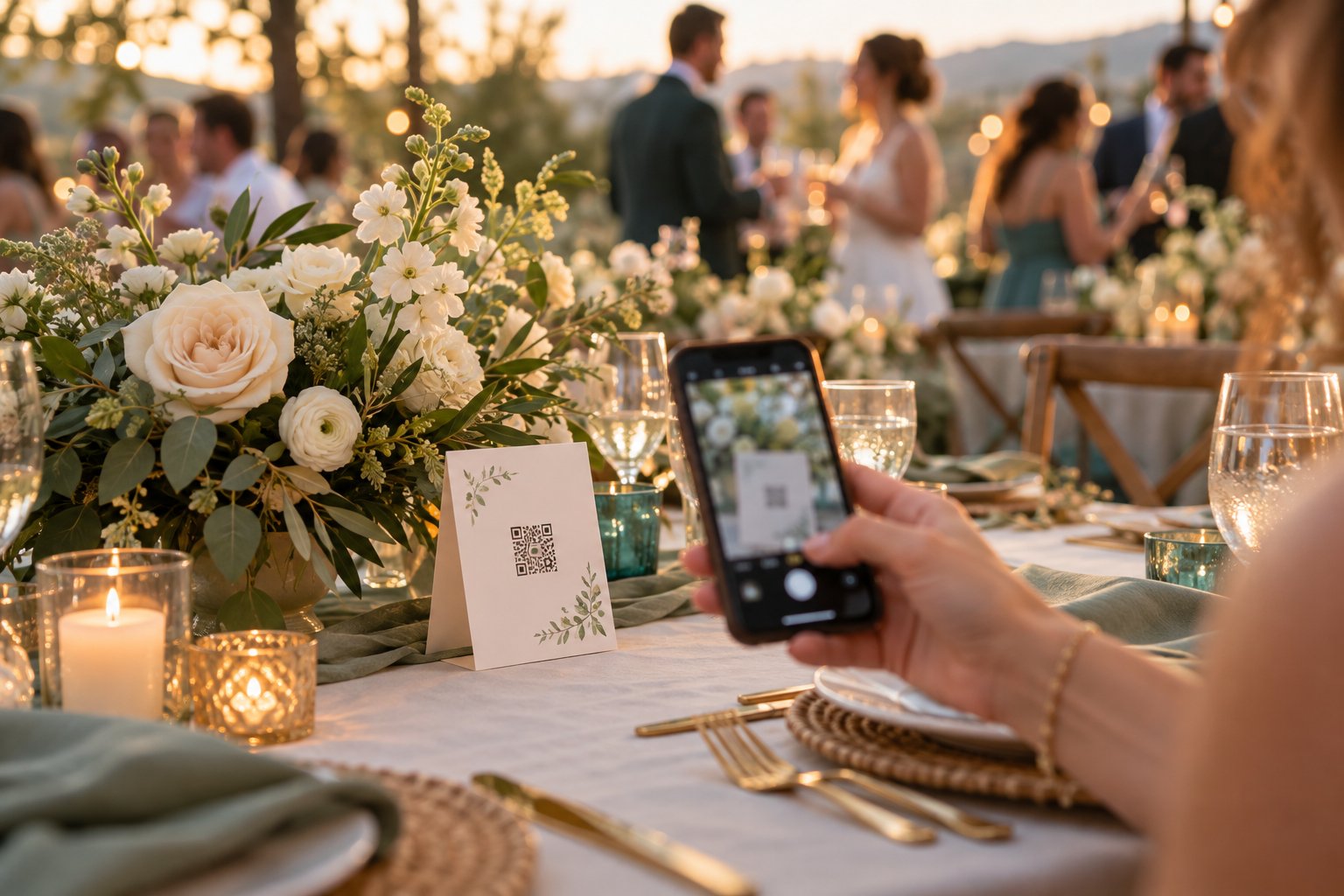
Un cod QR pentru pozele de nuntă deschide o galerie comună în care invitații pot încărca fotografii de pe telefon. Cu Pixiot, galeria se deschide în browser, fără să instaleze o aplicație sau să creeze un cont de invitat. După scanare, trebuie să le fie clar unde ajung pozele și ce au de făcut.
Înainte să tipărești cartonașele pentru mese, creează galeria, încearcă să încarci o poză și scrie un mesaj pe care îl înțelege și cineva care vede codul pentru prima dată.
Leagă codul QR de galeria pentru invitați
Creează galeria evenimentului și folosește linkul pentru invitați la generarea codului QR. Păstrează pentru tine linkul panoului de administrare. Scanează codul de pe un telefon pe care nu ești conectat la contul de organizator; ar trebui să ajungi la pagina destinată invitaților.
Codul QR este o scurtătură către o adresă web. El nu stochează pozele și nu prelungește perioada de păstrare a galeriei. Verifică perioada de încărcare și durata accesului în pachetul ales, mai ales dacă tipărești materialele cu mult înainte de nuntă.
Ghidul Pixiot despre codul QR pentru poze de nuntă explică pașii. Dacă alegi între mai multe servicii, începe cu experiența invitatului: câți pași are de parcurs ca să adauge o fotografie?
Scrie pe cartonaș ce vrei să facă invitații
Cine se uită la cartonaș trebuie să înțeleagă că acel cod este pentru poze. Un cod QR fără explicație poate fi confundat cu meniul sau cu planul meselor. Pune un titlu scurt și o propoziție despre încărcare.
Poți folosi acest mesaj pe cartonașul pentru pozele de nuntă:
Împărtășește pozele de la nuntă
Scanează codul și adaugă pozele și filmările tale în galeria noastră.
Le poți încărca de pe telefon, fără aplicație și fără cont de invitat.
Adaugă numele mirilor deasupra mesajului dacă în locație au loc mai multe evenimente. Sub cod, trece și adresa galeriei pentru cei care nu reușesc să îl scaneze. Copiază adresa din galeria ta; imaginea acestui articol este ilustrativă și nu conține un cod QR funcțional.
Lasă spațiu liber în jurul codului și folosește un contrast bun cu hârtia. Tipărește o probă la dimensiunea finală înainte să comanzi toate cartonașele. Chenarele decorative, finisajele lucioase și lumina slabă din sală pot îngreuna scanarea unui model care arată bine pe laptop.
Așază codul unde invitații au timp să îl folosească
Mesele sunt un punct bun de pornire: invitații pot scana codul când stau jos. Pune cartonașul într-un loc în care florile sau paharele nu îl acoperă. Un panou la intrare poate anunța galeria, dar cei care sosesc cu haine și cadouri vor prefera poate să încarce pozele mai târziu.
Roagă prezentatorul sau DJ-ul să amintească de cartonașe într-o pauză a petrecerii. Cererea poate fi simplă: „Dacă ați făcut poze azi, scanați codul de pe masă ca să le trimiteți mirilor.” Invitații pot adăuga și fotografii pe care le-au făcut deja.
Dacă folosești un slideshow live la nuntă, testează ecranul la locație și stabilește cine se ocupă de el. Verifică setările de moderare ale galeriei înainte să afișezi în sală pozele încărcate de invitați.
Testează încărcarea înainte de nuntă
Roagă pe cineva care nu a participat la pregătiri să încerce cartonașul tipărit. Lasă-l să urmeze instrucțiunile fără ajutor. Așa observi atât mesajele neclare, cât și problemele tehnice.
- Scanează codul tipărit cu un iPhone și un telefon Android, dacă ai acces la ambele.
- Verifică dacă se deschide galeria corectă pentru invitați, fără autentificare de organizator.
- Încarcă o fotografie din telefon și verifică dacă apare în galerie.
- Încearcă un videoclip scurt dacă pachetul ales include încărcarea video.
- Testează Wi-Fi-ul locației sau conexiunea mobilă. Încărcarea necesită acces la internet.
- Verifică descărcarea și notează data la care se încheie accesul la galerie.
Dacă semnalul din sală este slab, lasă linkul pentru invitați disponibil și după petrecere, în limitele pachetului, și roagă-i să încarce când au conexiune. Simplul fapt că au scanat codul nu înseamnă că pozele lor au fost salvate.
Revino cu linkul cât timp pozele sunt ușor de găsit
După nuntă, trimite linkul galeriei în mesajul de mulțumire. O rugăminte de a adăuga pozele din ziua nunții le dă invitaților încă o ocazie să contribuie, fără să caute prin conversațiile unui grup.
Lasă timp pentru aceste încărcări în perioada inclusă în pachet, apoi descarcă fotografiile și păstrează o copie proprie. Galeria evenimentului te ajută să le strângi; copia pe termen lung ar trebui să fie într-un loc pe care îl controlezi.
Întrebări despre codul QR pentru pozele de nuntă
Invitații au nevoie de o aplicație pentru poze?
Cu Pixiot, invitații folosesc browserul telefonului. Scanează codul QR sau deschid linkul și încarcă pozele fără instalarea unei aplicații și fără cont de invitat.
Codul QR mai poate fi folosit după nuntă?
Da, cât timp galeria către care trimite este disponibilă. Verifică termenul de încărcare și durata accesului din pachet; tipărirea codului nu le prelungește.
Galeria înlocuiește fotograful de nuntă?
Galeria adună pozele pe care invitații aleg să le trimită. Fotograful oferă acoperirea planificată a evenimentului și fotografii editate. Pozele invitaților adaugă alte perspective asupra zilei.
Creează galeria Pixiot, testează linkul pentru invitați și apoi tipărește cartonașele. Consultă pachetele și perioadele de acces la galerie înainte să alegi.
← Înapoi la Blog